
Code QR photos sur iPhone et Android
La page d’envoi est la même sur iPhone et Android. Ce qui change, c’est la façon dont l’appareil photo détecte le QR. Comment tester les deux avant d’imprimer.

Émile Leroux
3 min de lecture
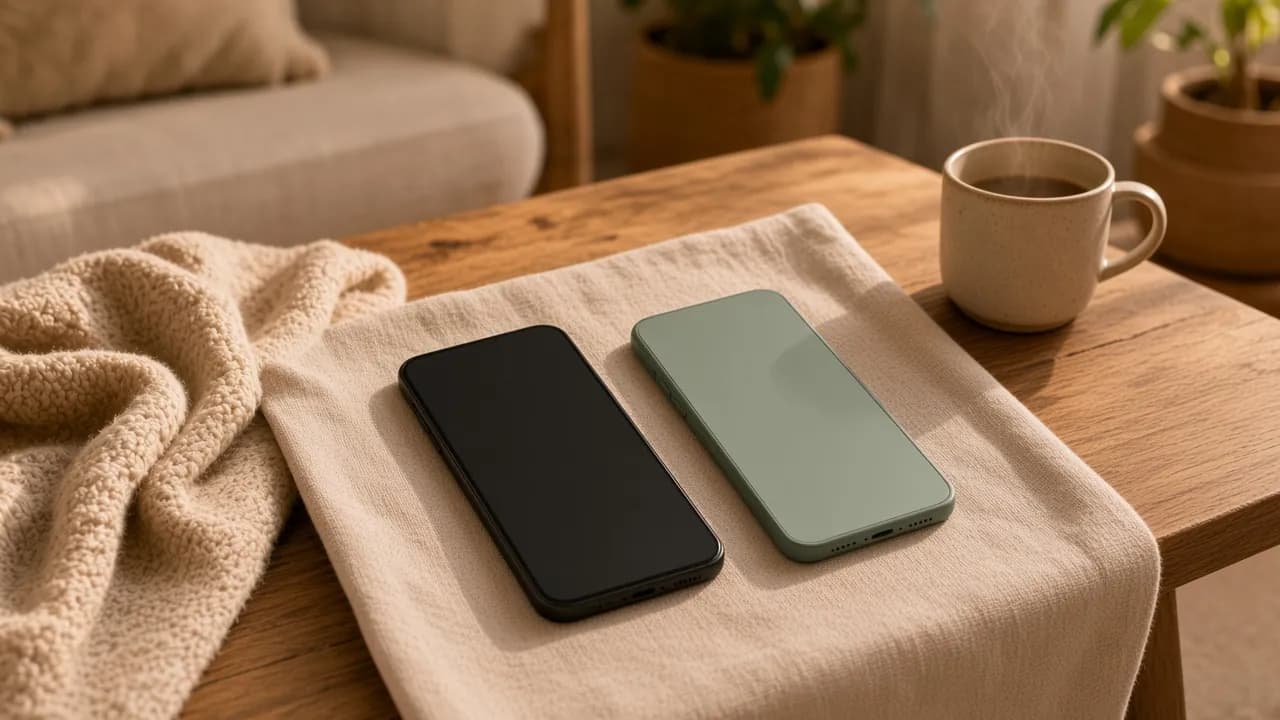
Un code QR photos doit marcher sur l’iPhone d’une invitée et sur l’Android d’un ami, avec la même consigne. La page web est identique. Ce qui varie, c’est le premier geste : faire apparaître le lien. Le pas à pas du scan est dans comment scanner un code QR photo. La page d’événement, elle, est dans un code QR pour les photos.
Si vous ne testez qu’un seul des deux, vous risquez d’imprimer une affiche qui rate pour la moitié de la salle.
Le scan
Sur iPhone, l’app Appareil photo montre un bandeau dès que le QR est net. On touche le lien. Dans Réglages, Appareil photo, la détection des codes QR doit être activée. C’est le cas sur beaucoup de téléphones, pas sur tous si quelqu’un l’a coupée.
Sur Android, plusieurs caméras détectent le QR toutes seules. D’autres cachent le scan derrière une icône dans l’écran de prise de vue. Si rien ne bouge, Objectif (Lens), déjà installé sur une grande partie des téléphones, vise le carré et propose le lien.
Vous n’avez pas à écrire deux modes d’emploi sur l’affiche. La phrase reste : « Scannez avec l’appareil photo. Rien à installer. » Si quelqu’un bloque, la personne à côté ouvre Lens ou vérifie le réglage. Ça prend moins de temps qu’un détour par une boutique d’applications.
L’envoi
Une fois la page ouverte dans le navigateur (Safari, Chrome, ou le navigateur du téléphone), le parcours se rejoint.
- Choisir une photo ou une vidéo dans la pellicule.
- Ou prendre un nouveau cliché sur le moment.
- Envoyer, sans compte.
Le sélecteur de fichiers du téléphone gère les formats habituels, y compris les photos que l’iPhone enregistre dans son format à lui. Vous n’avez pas à demander aux invités de convertir quoi que ce soit.
Évitez d’ouvrir le lien dans le navigateur interne d’une autre application (un réseau social, par exemple), si l’envoi y coince. Le scan du QR, lui, ouvre le vrai navigateur. C’est une raison de plus de préférer le carton imprimé au lien collé dans une story.
Le test, concret
- iPhone : scan, photo depuis la pellicule, vidéo courte, vérification dans la galerie hôte.
- Android : le même circuit, idéalement pas sur le même modèle que le vôtre si vos invités ont des marques variées.
- Notez la phrase que vous direz si quelqu’un dit « mon appareil photo ne voit rien ».
- Seulement ensuite, imprimez.
L’essai Komos accepte ces envois de test dans la limite de 15 médias et d’un invité qui envoie. Si vous voulez qu’un deuxième téléphone d’essai envoie aussi, débloquez l’événement (85 $ CA) ou faites les deux essais depuis le même invité, le vôtre. Le plafond compte les personnes qui envoient, pas les marques de téléphone.
Ce qu’il ne faut pas faire
- Écrire « iPhone seulement » ou « Android seulement ».
- Dire de télécharger une application différente selon le téléphone.
- Tester uniquement dans un navigateur d’ordinateur. Les invités seront sur un téléphone.
- Ignorer un échec de scan sur un modèle en vous disant que quelqu’un aidera. Préparez plutôt une phrase courte pour dépanner.
En résumé
iPhone et Android utilisent la même page d’envoi. Vérifiez le scan sur les deux avant d’imprimer, et gardez la consigne unique : appareil photo, lien, pellicule, envoi.
Créez un événement et testez les deux téléphones, ou voyez le tarif : 85 $ CA, une fois.